ixBrowser ile Oxylabs proxy kurulumu nasıl yapılır?
ixBrowser, kullanıcıların birden fazla hesabını daha kolay ve güvenli bir şekilde yönetmelerine yardımcı olan bir anti-detect tarayıcıdır.
Oxylabs, güçlü iş etiği ve inovasyonla beslenen, sektör lideri bir proxy ve web kazıma çözümü hizmetidir.
Bu makalede, Oxylabs proxylerini ixBrowser ile adım adım nasıl kuracağınızı göstereceğiz.
Adım 1. Uygulamayı indirin, kurun, kayıt olun ve açın.
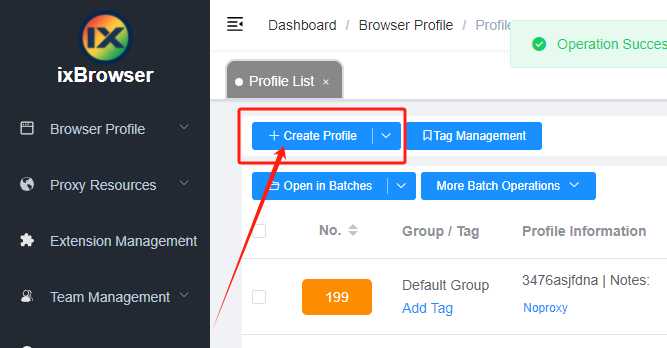
Adım 2. Create Profile (Profil Oluştur) butonuna tıklayın.
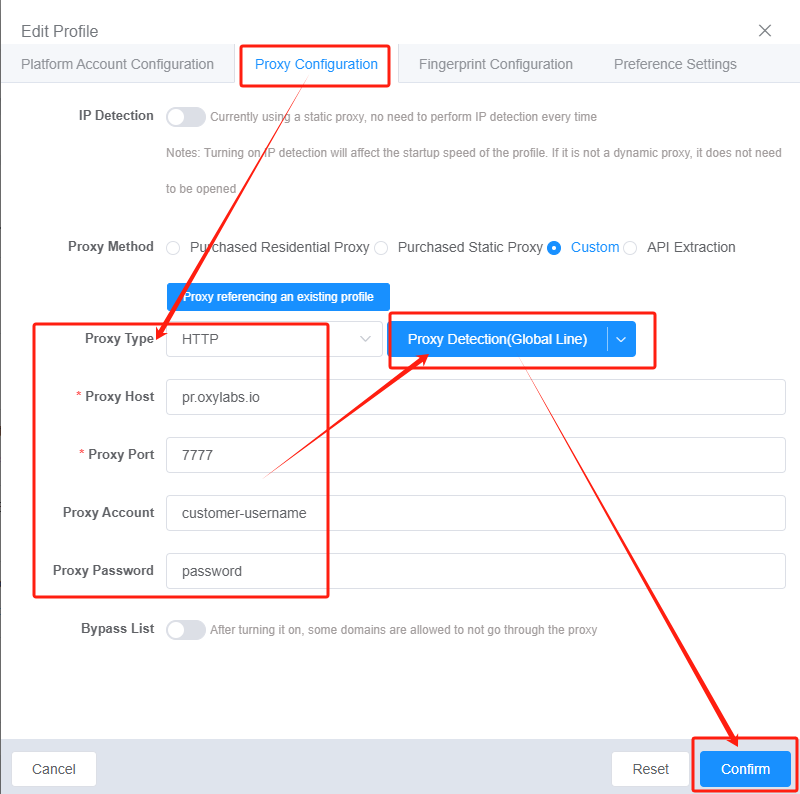
Adım 3. Proxy Configuration sayfası altında Custom seçeneğine tıklayın, HTTP'yi seçin ve ayrıntıları doldurun:
Proxy Type (Proxy Türü): HTTP
Proxy Host (Proxy Sunucusu): pr.oxylabs.io
Port: 7777
Proxy Account (Proxy Hesabı): kullanıcı-adı
Proxy Password (Proxy Şifresi): şifre
Adım 4. Proxy'yi kontrol etmek için Proxy Detection butonuna tıklayın, her şey yolundaysa oluşturma işlemini tamamlamak için Confirm butonuna tıklayın.
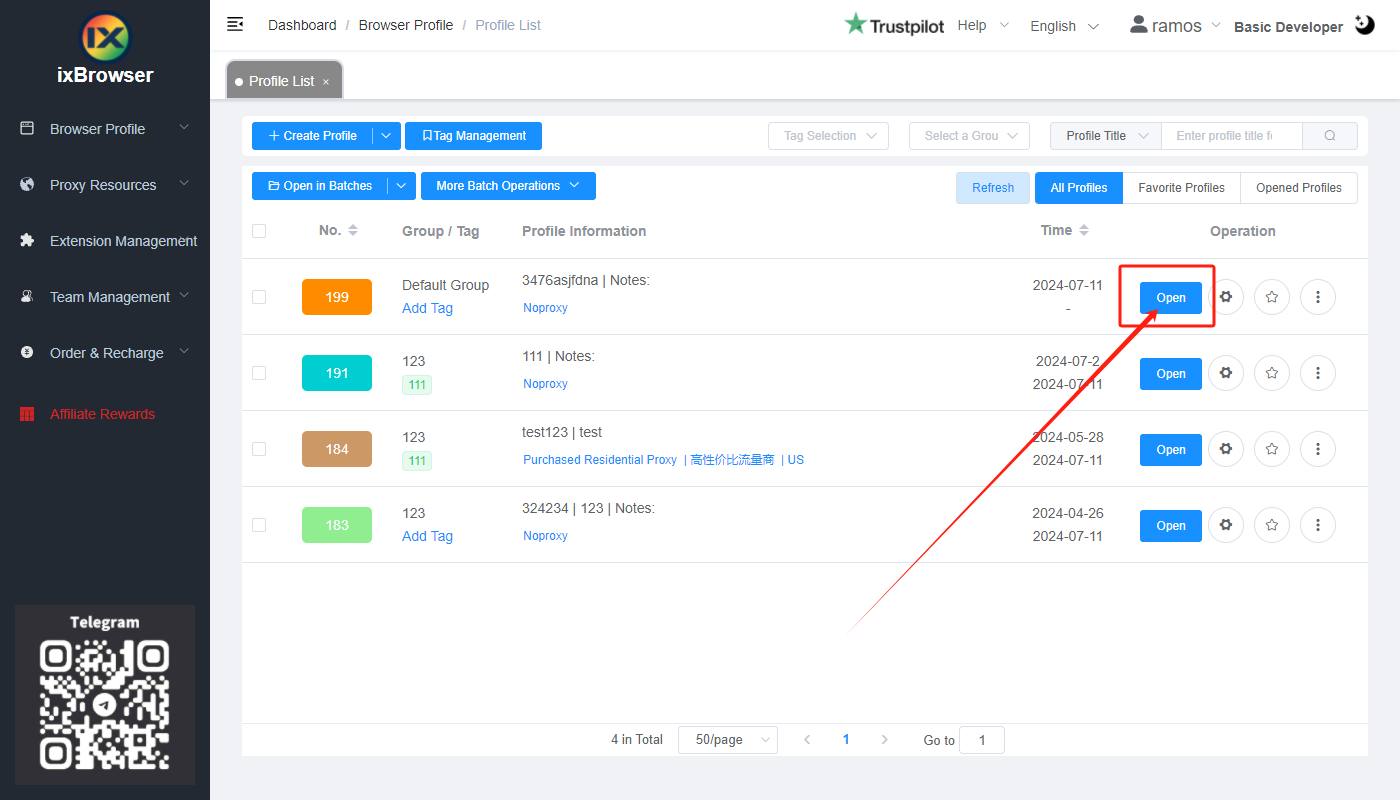
İşte bu kadar! Artık Profile List kısmındaki Open butonuna tıklayarak tarayıcıyı başlatabilirsiniz.
Oxylabs, güçlü iş etiği ve inovasyonla beslenen, sektör lideri bir proxy ve web kazıma çözümü hizmetidir.
Bu makalede, Oxylabs proxylerini ixBrowser ile adım adım nasıl kuracağınızı göstereceğiz.
Adım 1. Uygulamayı indirin, kurun, kayıt olun ve açın.
Adım 2. Create Profile (Profil Oluştur) butonuna tıklayın.
Adım 3. Proxy Configuration sayfası altında Custom seçeneğine tıklayın, HTTP'yi seçin ve ayrıntıları doldurun:
Proxy Type (Proxy Türü): HTTP
Proxy Host (Proxy Sunucusu): pr.oxylabs.io
Port: 7777
Proxy Account (Proxy Hesabı): kullanıcı-adı
Proxy Password (Proxy Şifresi): şifre
Adım 4. Proxy'yi kontrol etmek için Proxy Detection butonuna tıklayın, her şey yolundaysa oluşturma işlemini tamamlamak için Confirm butonuna tıklayın.
İşte bu kadar! Artık Profile List kısmındaki Open butonuna tıklayarak tarayıcıyı başlatabilirsiniz.